1Erste Schritte
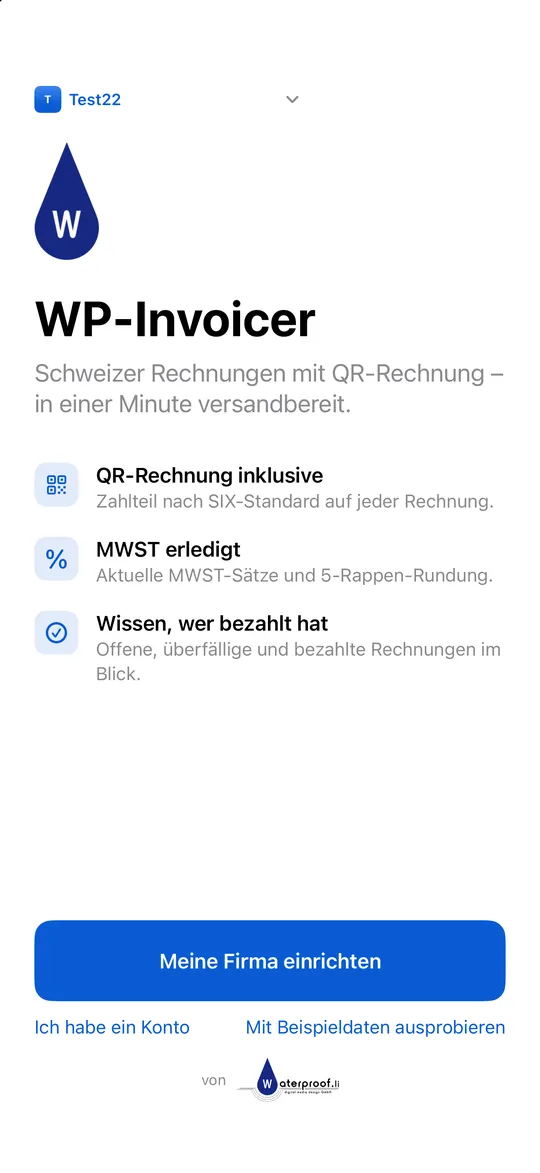
WP-Invoicer läuft auf iPhone und Android. Ohne Konto bleiben alle Daten auf Ihrem Gerät.
- Installieren Sie WP-Invoicer aus dem App Store oder von Google Play.
- Tippen Sie auf Meine Firma einrichten – oder zuerst auf Mit Beispieldaten ausprobieren. Wenn Sie schon ein Konto haben, tippen Sie auf Ich habe ein Konto.
- Erfassen Sie Firmenname und Adresse. Alles lässt sich später unter Einstellungen ändern.
2Firmendaten und Zahlungskonto
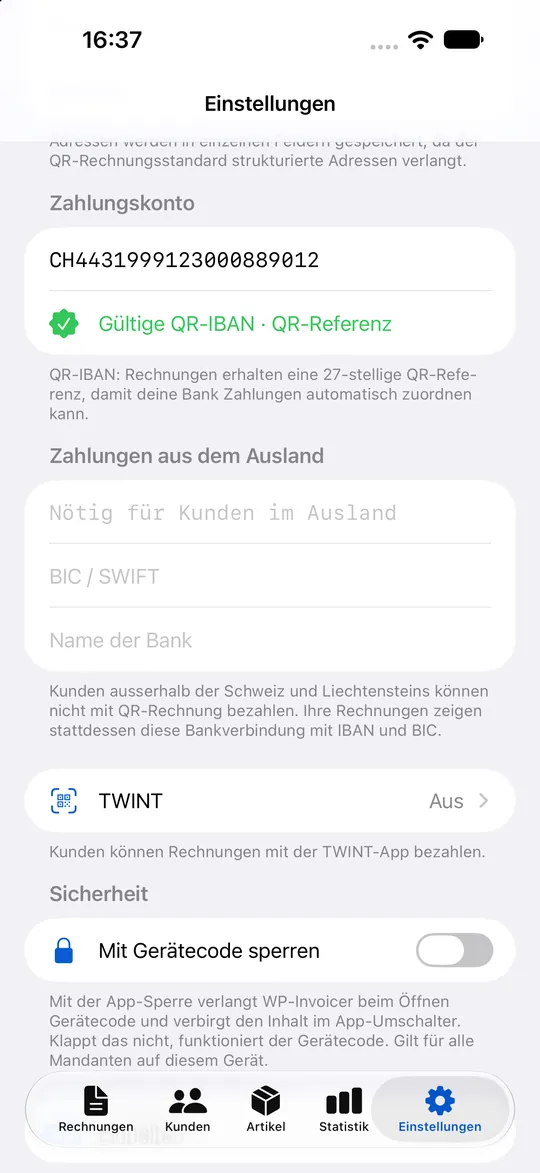
Diese Angaben erscheinen auf jeder Rechnung und im QR-Zahlteil.
- Öffnen Sie Einstellungen → Deine Firma: Firmenname, Adresse, E-Mail, Telefon, Website. Mit Logo wählen fügen Sie Ihr Logo hinzu.
- Erfassen Sie unter Zahlungskonto Ihre IBAN oder QR-IBAN. Mit einer QR-IBAN erhalten Rechnungen eine 27-stellige QR-Referenz, damit Ihre Bank Zahlungen automatisch zuordnen kann; mit einer normalen IBAN eine Creditor-Referenz (RF…).
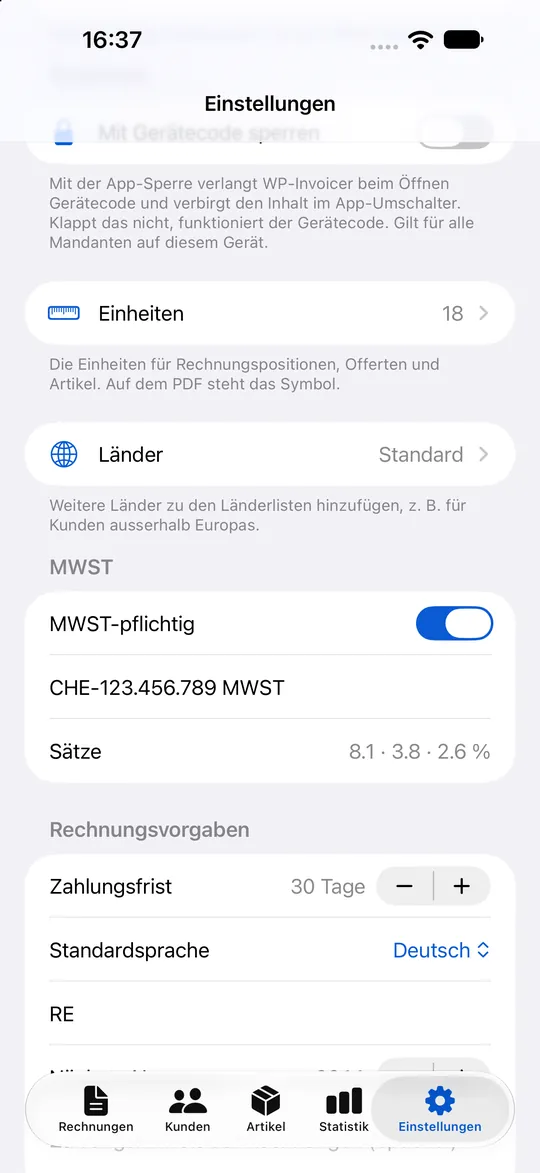
- Schalten Sie unter MWST die Option MWST-pflichtig ein und erfassen Sie Ihre UID / MWST-Nummer – oder schalten Sie sie aus, wenn Sie nicht MWST-pflichtig sind.
- Wählen Sie unter Rechnungsvorgaben die Zahlungsfrist, die Standardsprache und das Nummern-Präfix (z. B. RE → RE-2026-0001).
3Kunden und Artikel
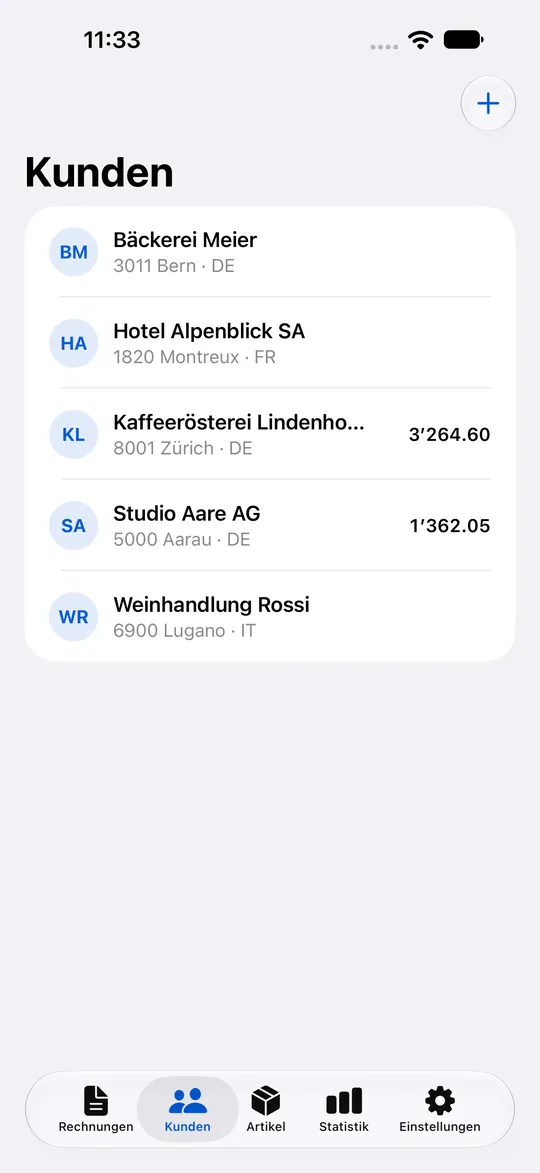
Erfassen Sie die Personen und Firmen, denen Sie Rechnungen stellen, und Leistungen und Produkte, die Sie oft verrechnen.
- Gehen Sie zu Kunden und tippen Sie auf +. Erfassen Sie Name oder Firma und die Adresse – PLZ, Ort und Land sind für die QR-Rechnung nötig.
- Wählen Sie pro Kunde die Rechnungssprache (Deutsch, Französisch, Italienisch oder Englisch) und optional einen Rabatt in %.
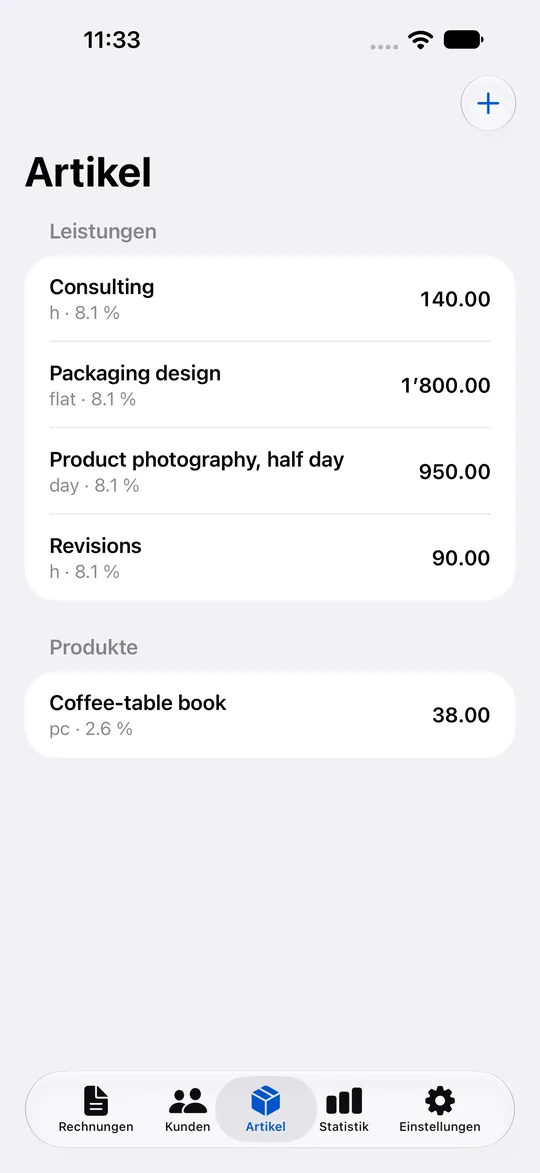
- Gehen Sie zu Artikel und tippen Sie auf +. Erfassen Sie Name, Einheit, Preis pro Einheit (CHF) und MWST-Satz. Artikel werden in Leistungen und Produkte gegliedert.
4Rechnung erstellen und senden
Eine Rechnung mit Schweizer QR-Zahlteil in weniger als einer Minute.
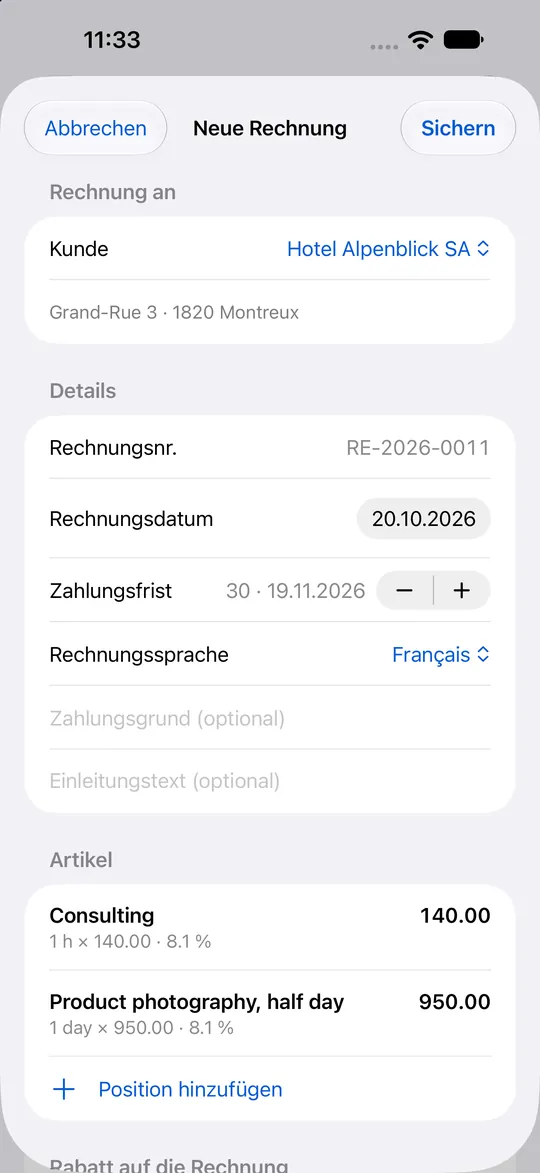
- Gehen Sie zu Rechnungen und tippen Sie auf + (Neue Rechnung).
- Wählen Sie den Kunden. Datum, Zahlungsfrist und Sprache werden automatisch ausgefüllt und können angepasst werden.
- Tippen Sie auf Position hinzufügen, um einen Artikel aus Ihrer Liste oder eine Leere Position einzufügen. Menge, Preis, MWST und Rabatt lassen sich pro Position ändern.
- Tippen Sie auf Sichern. Die Rechnung erhält automatisch die nächste Nummer.
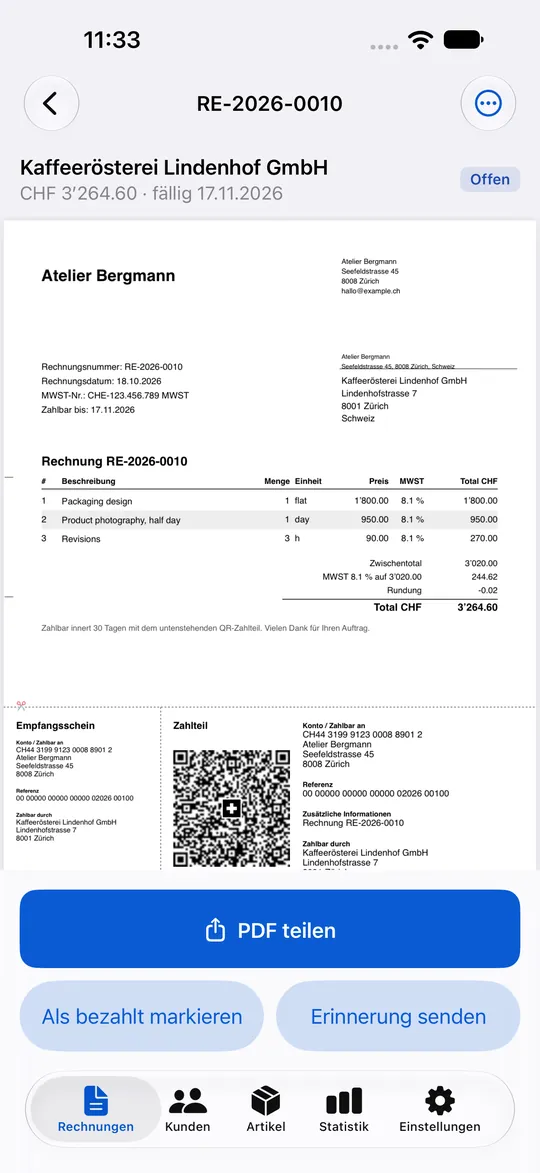
- Tippen Sie auf PDF teilen und senden Sie sie per E-Mail oder Messenger. Das PDF enthält den QR-Zahlteil, den Ihre Kundschaft mit der Banking-App scannt.
5Zahlungen und Erinnerungen
Sie sehen jederzeit, was offen, bezahlt oder überfällig ist.
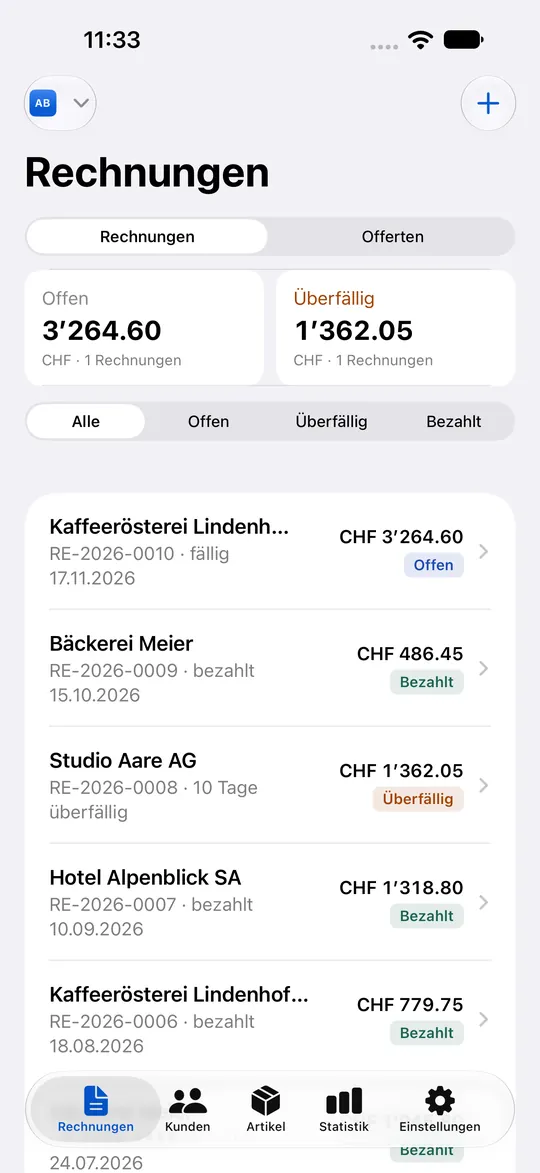
- Die Liste Rechnungen zeigt die Summen der offenen und überfälligen Rechnungen; filtern Sie mit Offen, Überfällig und Bezahlt.
- Geht eine Zahlung ein, öffnen Sie die Rechnung und tippen auf Als bezahlt markieren. Mit bexio, Abacus oder einer Bankverbindung geschieht das automatisch (siehe unten).
- Bei überfälligen Rechnungen tippen Sie auf Erinnerung senden: WP-Invoicer erstellt eine Zahlungserinnerung als PDF.
6Offerten
Zuerst eine Offerte schreiben und mit einem Tipp daraus eine Rechnung machen.
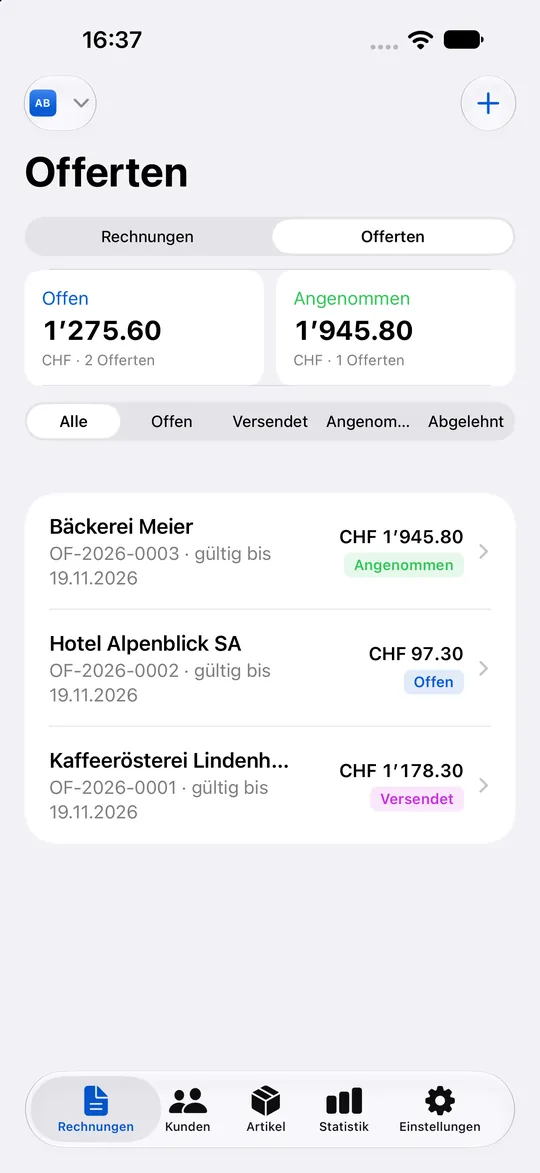
- Wechseln Sie in Rechnungen zu Offerten und tippen Sie auf + (Neue Offerte).
- Füllen Sie sie wie eine Rechnung aus. Ihre Standard-Konditionen (Einstellungen → Offerten) werden automatisch eingefügt.
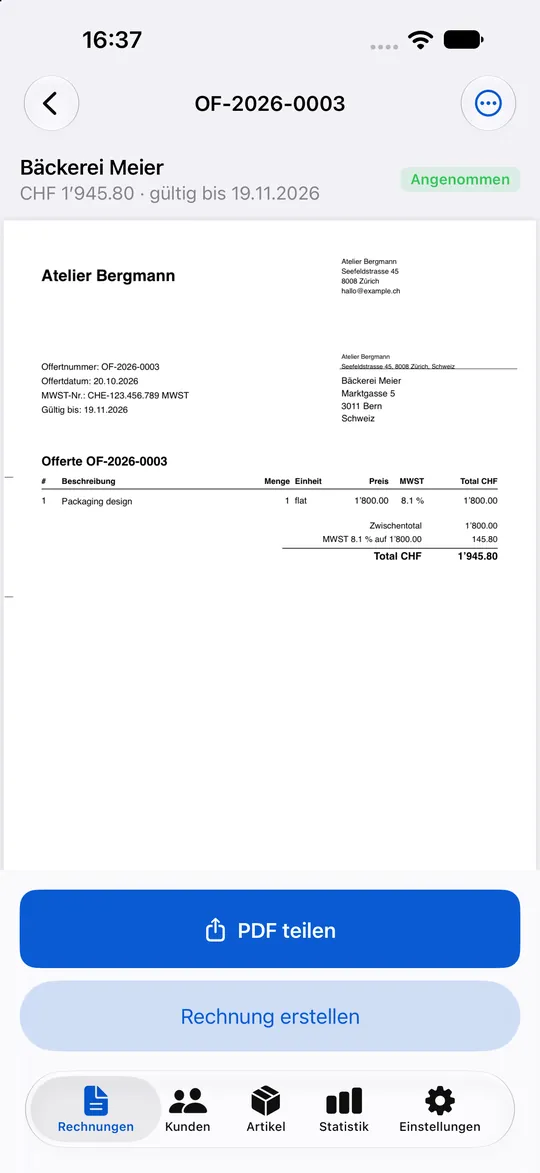
- Mit PDF teilen senden Sie sie. Sagt die Kundschaft zu, tippen Sie auf Als angenommen markieren und dann auf Rechnung erstellen.
7Statistik und Berichte
Umsatz und offene Beträge auf einen Blick – und die Zahlen für die Buchhaltung.
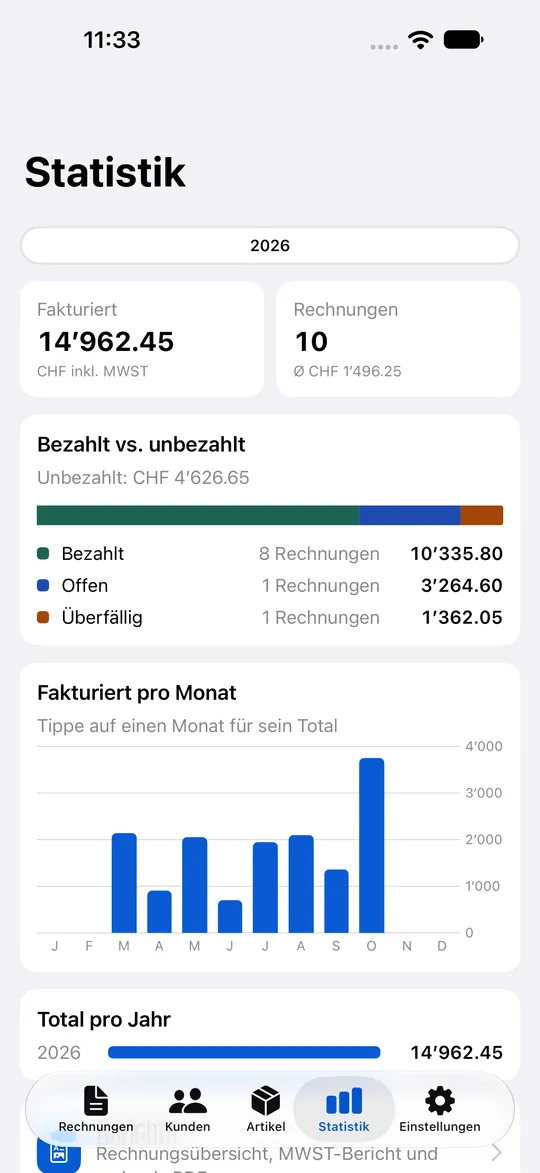
- Statistik zeigt, was Sie fakturiert haben, bezahlt gegenüber unbezahlt, und die Summen pro Monat und Jahr. Tippen Sie auf einen Monat für sein Total.
- Unter Berichte erhalten Sie eine Rechnungsübersicht und einen MWST-Bericht für Monat, Quartal oder Jahr – als PDF in der App, zum Drucken oder als CSV in der Web-App.
8Konto und Synchronisation auf mehreren Geräten
Mit einem Konto werden Ihre Daten zwischen iPhone, Android und Web-App synchronisiert – und Sie können im Team arbeiten.
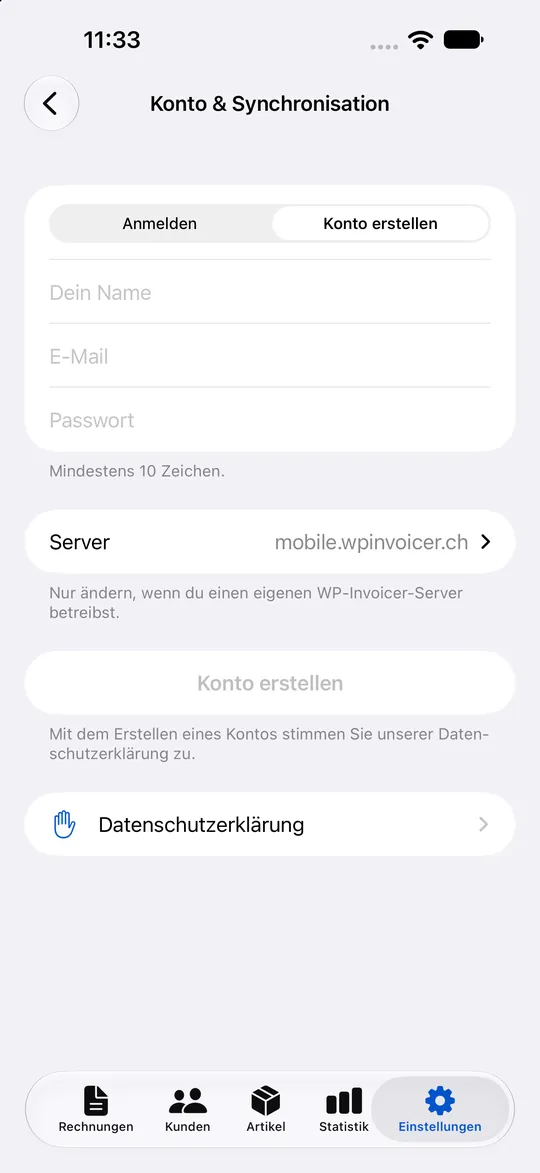
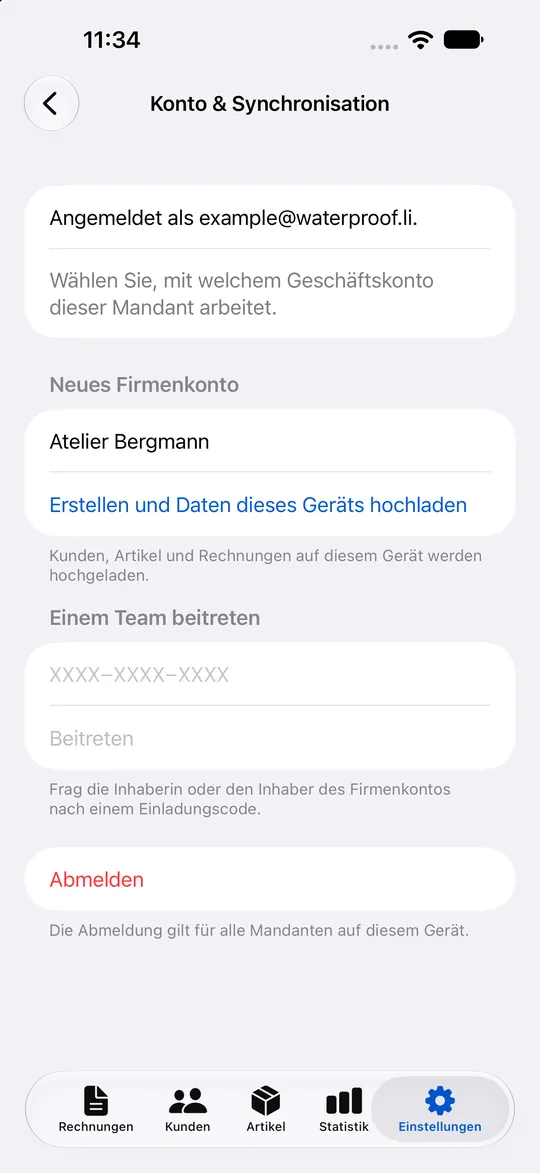
- Öffnen Sie Einstellungen → Konto & Synchronisation und tippen Sie auf Konto erstellen. Erfassen Sie Name, E-Mail und ein Passwort (mindestens 10 Zeichen).
- Geben Sie unter Neues Firmenkonto den Firmennamen ein und tippen Sie auf Erstellen und Daten dieses Geräts hochladen. Kunden, Artikel und Rechnungen werden hochgeladen.
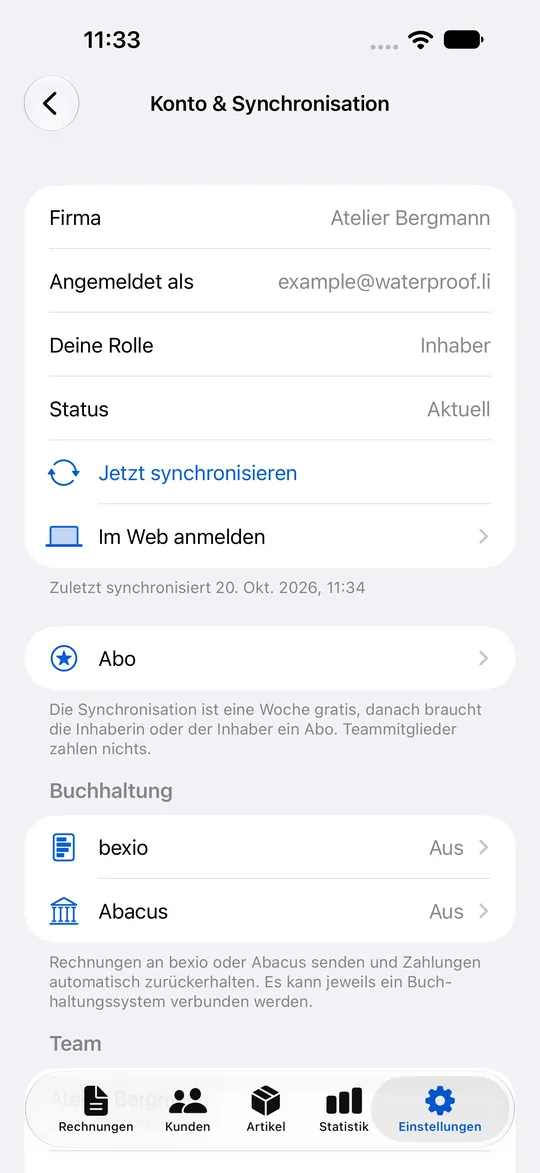
- Der Status zeigt Aktuell. Ab jetzt wird jede Änderung automatisch synchronisiert.
- Auf einem weiteren Gerät: WP-Invoicer installieren, Konto & Synchronisation öffnen, Anmelden tippen und unter Deine Firmenkonten Ihr Firmenkonto wählen.
9Im Team arbeiten
Laden Sie Mitarbeitende oder Ihre Buchhaltung ins Firmenkonto ein.
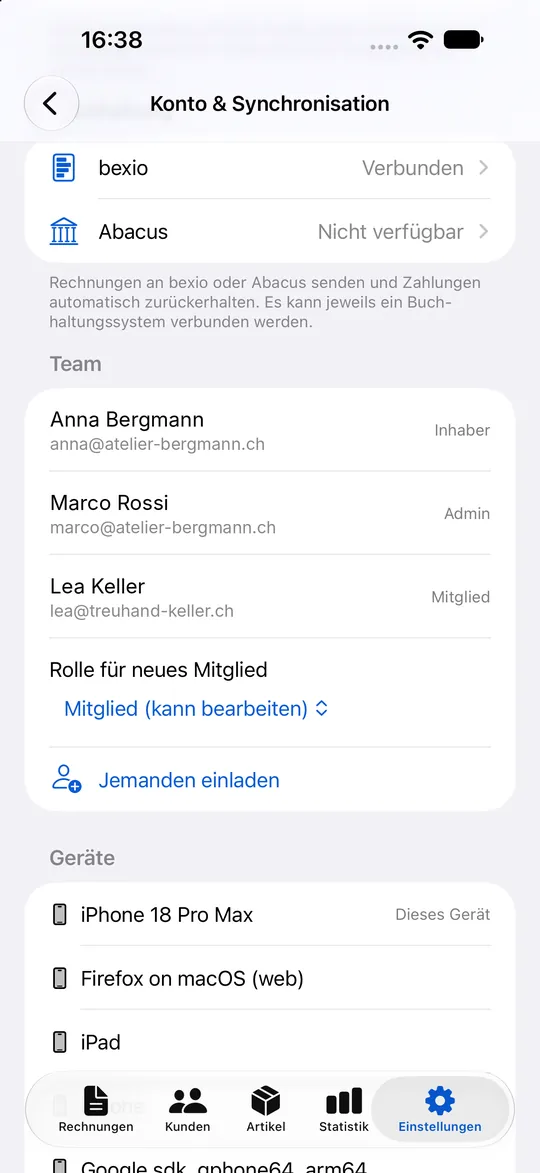
- Wählen Sie in Konto & Synchronisation → Team die Rolle für neues Mitglied: Admin, Mitglied (kann bearbeiten) oder Nur lesen (z. B. Buchhaltung).
- Tippen Sie auf Jemanden einladen und dann auf Code teilen, um den Einladungscode zu senden.
- Die eingeladene Person installiert WP-Invoicer, erstellt in Konto & Synchronisation ein Konto und gibt den Code unter Einem Team beitreten ein → Beitreten.
- Mitglieder sehen Sie unter Team; dort können Sie sie auch entfernen.
10Web-App
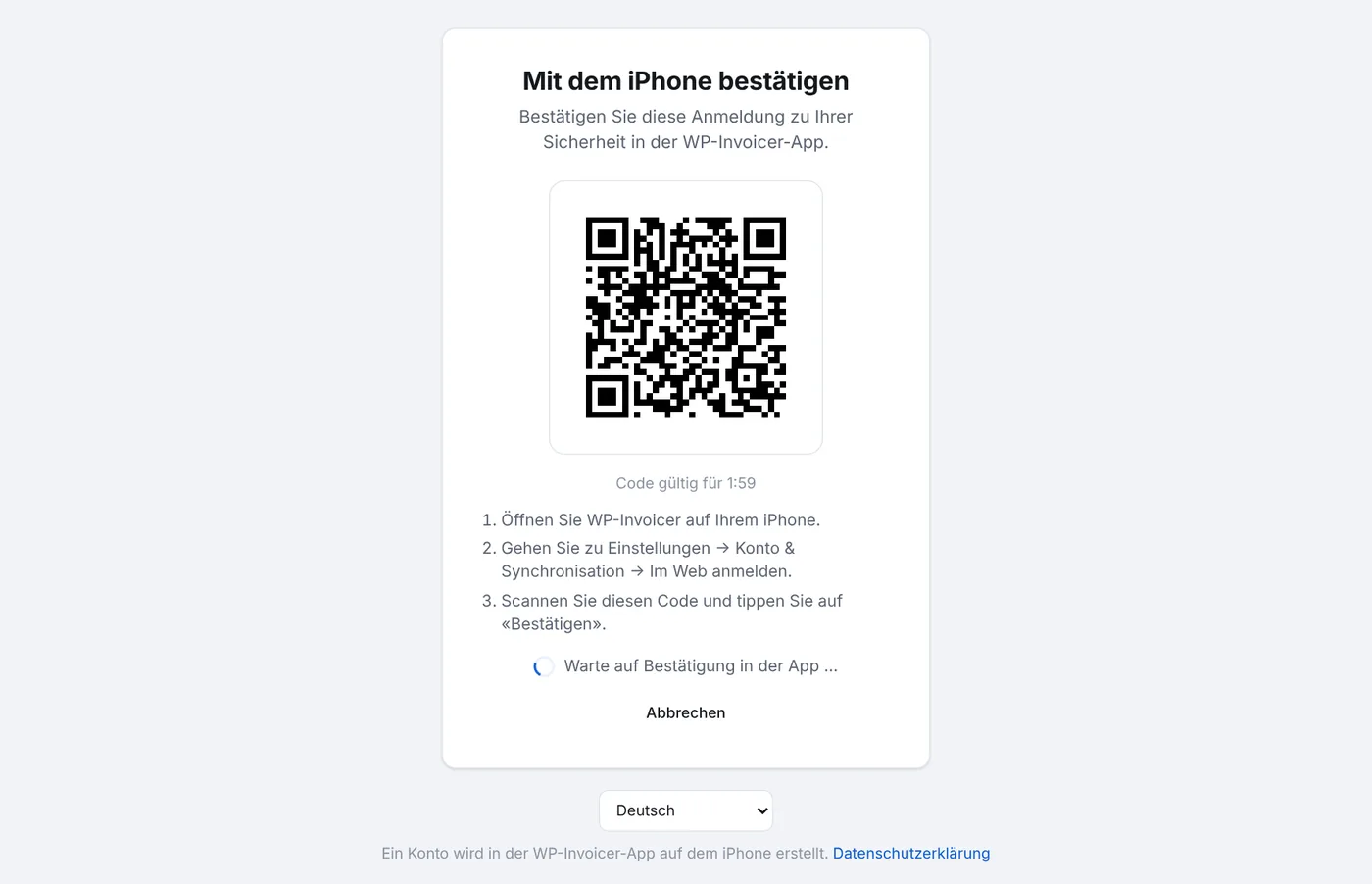
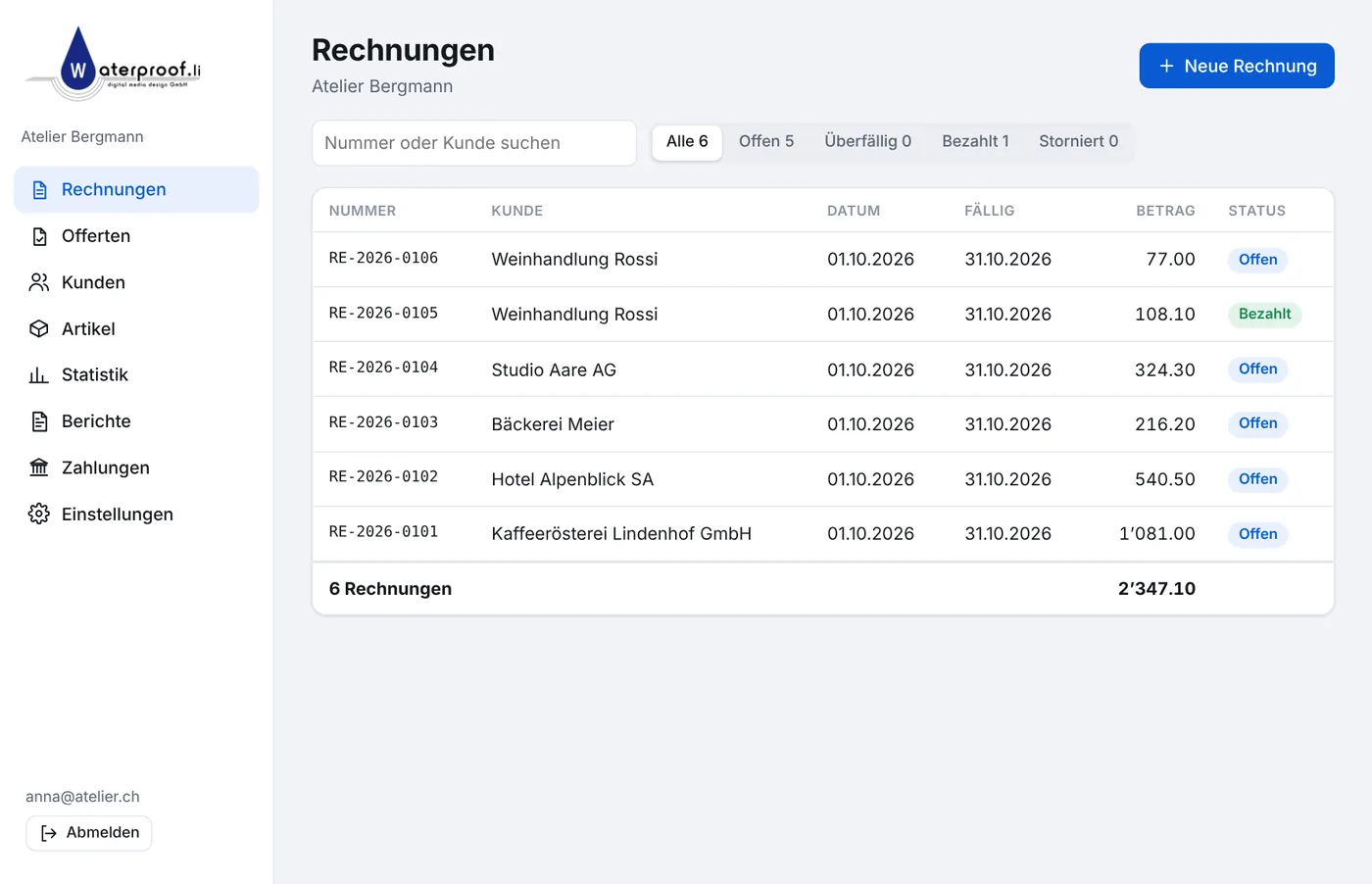
Rechnungen schreiben, Zahlungen prüfen und Berichte drucken – am Computer unter mobile.wpinvoicer.ch/web.
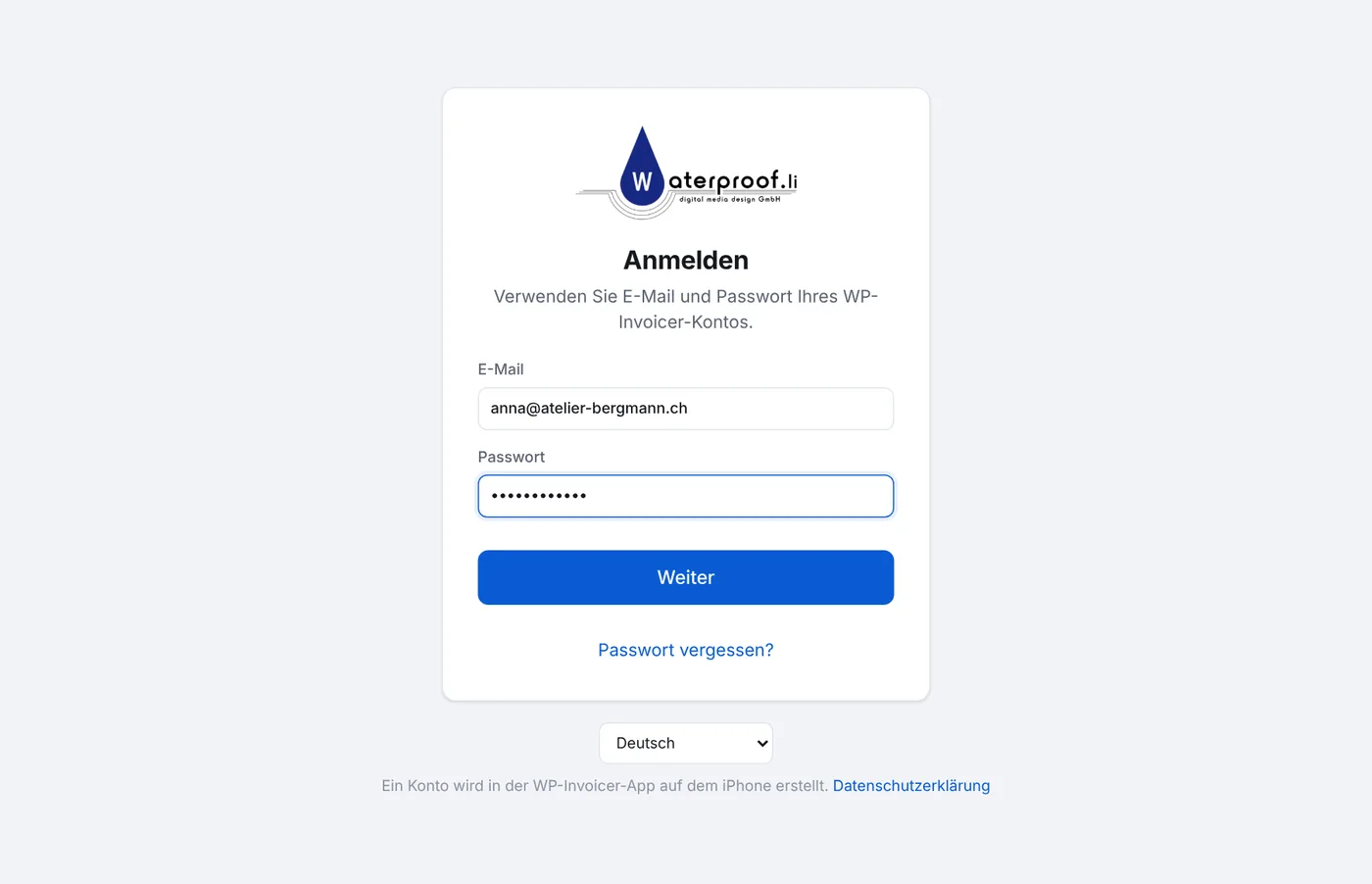
- Öffnen Sie mobile.wpinvoicer.ch/web und melden Sie sich mit E-Mail und Passwort Ihres Kontos an.
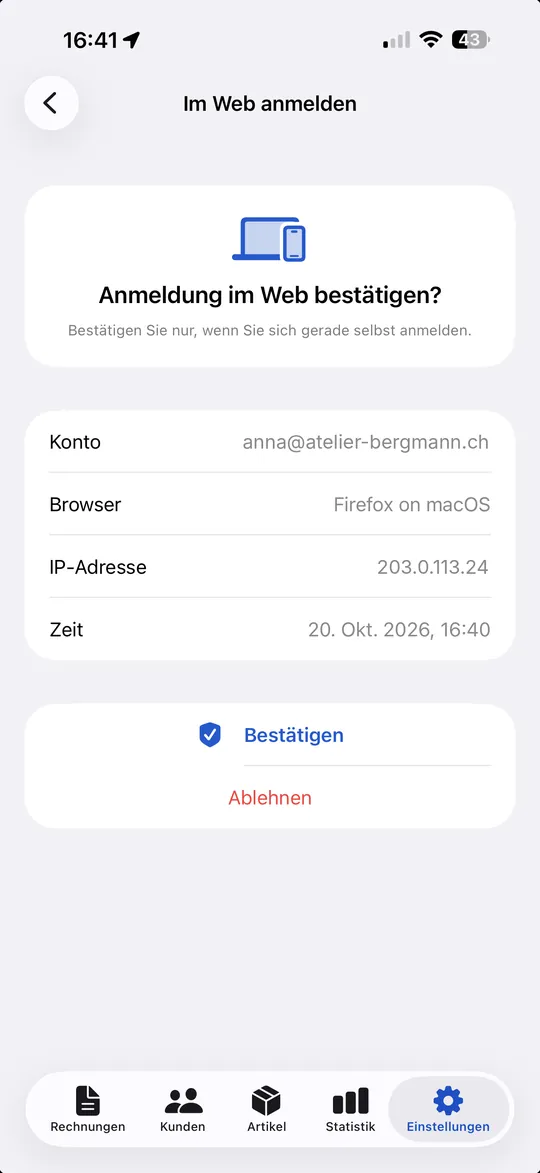
- Zu Ihrer Sicherheit erscheint ein QR-Code. Öffnen Sie auf dem Handy Einstellungen → Konto & Synchronisation → Im Web anmelden.
- Scannen Sie den Code und tippen Sie auf Bestätigen. Die Web-App öffnet sich mit Ihrem Firmenkonto.
11Abo
Auf einem Gerät ohne Konto ist WP-Invoicer gratis. Synchronisation, Team und Web-App brauchen nach 7 Gratistagen ein Abo.
- Die Gratisphase beginnt mit der ersten Synchronisation Ihres Firmenkontos.
- Wählen Sie in Konto & Synchronisation → Abo die Option Monatlich (CHF 1.–) oder Jährlich (CHF 10.–) und tippen Sie auf Abonnieren. Bezahlt wird über den App Store oder Google Play.
- Ein Abo gilt für alle Firmenkonten, deren Inhaber Sie sind – auf iPhone, Android und in der Web-App. Teammitglieder synchronisieren gratis.
- Nach einer Neuinstallation tippen Sie auf Käufe wiederherstellen. Kündigen können Sie in den Einstellungen Ihrer Apple-ID bzw. in Google Play.
12bexio verbinden
Rechnungen an bexio senden – bezahlte Rechnungen werden in WP-Invoicer automatisch als bezahlt markiert.
- Voraussetzung: ein synchronisiertes Firmenkonto (siehe «Konto und Synchronisation»). Die Verbindung richtet eine Inhaberin, ein Inhaber oder ein Admin ein.
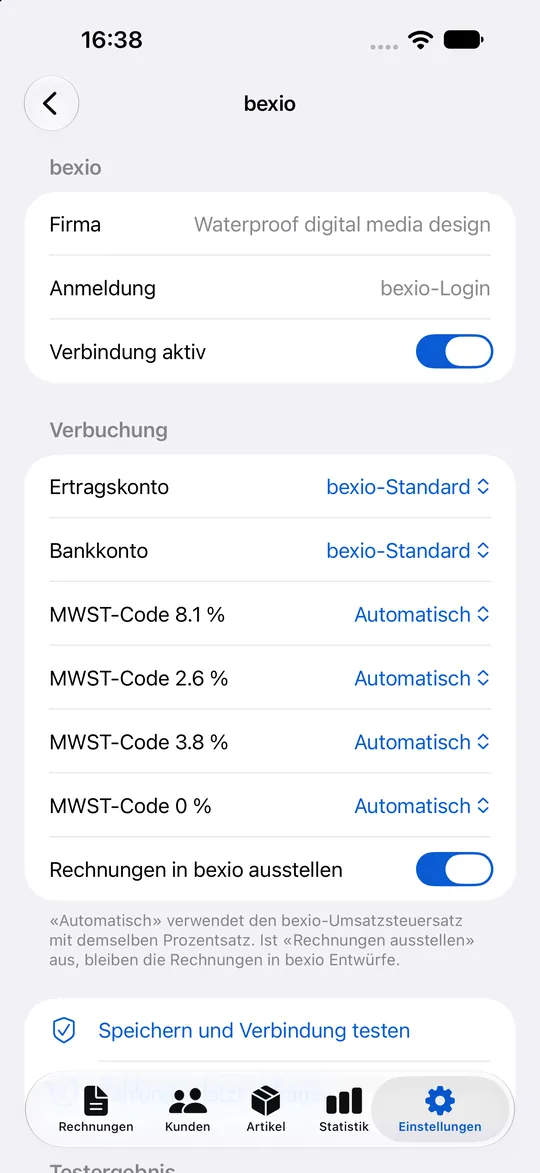
- Öffnen Sie Konto & Synchronisation → Buchhaltung → bexio und tippen Sie auf Mit bexio verbinden. Melden Sie sich bei bexio an und erlauben Sie den Zugriff.
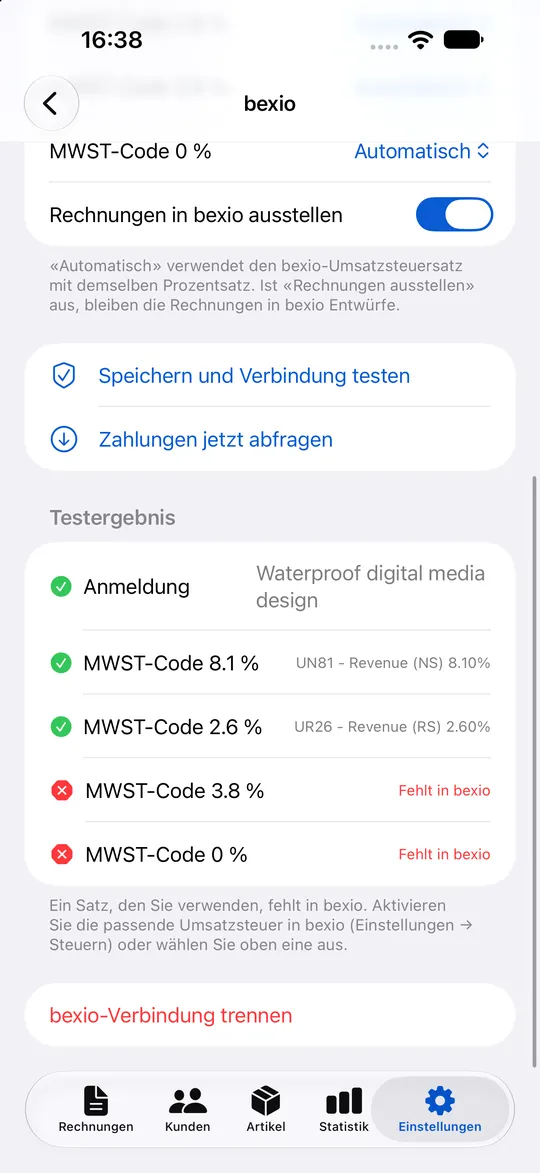
- Wählen Sie zurück in der App das Ertragskonto, das Bankkonto und die MWST-Codes (Automatisch verwendet den bexio-Steuersatz mit passendem Satz). Lassen Sie Rechnungen in bexio ausstellen eingeschaltet, wenn Rechnungen sofort ausgestellt werden sollen.
- Tippen Sie auf Speichern und Verbindung testen. Der Test zeigt, ob alle verwendeten MWST-Sätze in bexio vorhanden sind.
- Um eine Rechnung zu senden, öffnen Sie sie und tippen auf An bexio senden. Der Kunde wird bei Bedarf als bexio-Kontakt angelegt.
- Alle 30 Minuten prüft WP-Invoicer, welche Rechnungen in bexio bezahlt sind, und markiert sie als bezahlt. Mit Zahlungen jetzt abfragen prüfen Sie sofort.
13Abacus verbinden
Rechnungen als Debitorenbelege an Abacus senden und Zahlungen zurückerhalten.
- Erstellen Sie in Abacus einen API-Service-Benutzer (Programm Q910) mit Zugriff auf Adressen, Debitoren und Debitorenbelege. Notieren Sie Client-ID und Client-Secret.
- Öffnen Sie Konto & Synchronisation → Buchhaltung → Abacus. Erfassen Sie Abacus-Server, Mandant, Client-ID und Client-Secret.
- Erfassen Sie das Ertragskonto und die MWST-Codes aus Ihrem Abacus-Kontenplan.
- Tippen Sie auf Speichern und Verbindung testen. Danach senden Sie Rechnungen mit An Abacus senden; Zahlungen werden alle 30 Minuten abgefragt.
14Zahlungseingänge ohne Buchhaltungssoftware
Ohne bexio oder Abacus kann WP-Invoicer die Gutschriftsanzeigen Ihrer Bank lesen und bezahlte Rechnungen automatisch markieren – in der Web-App unter «Zahlungen».
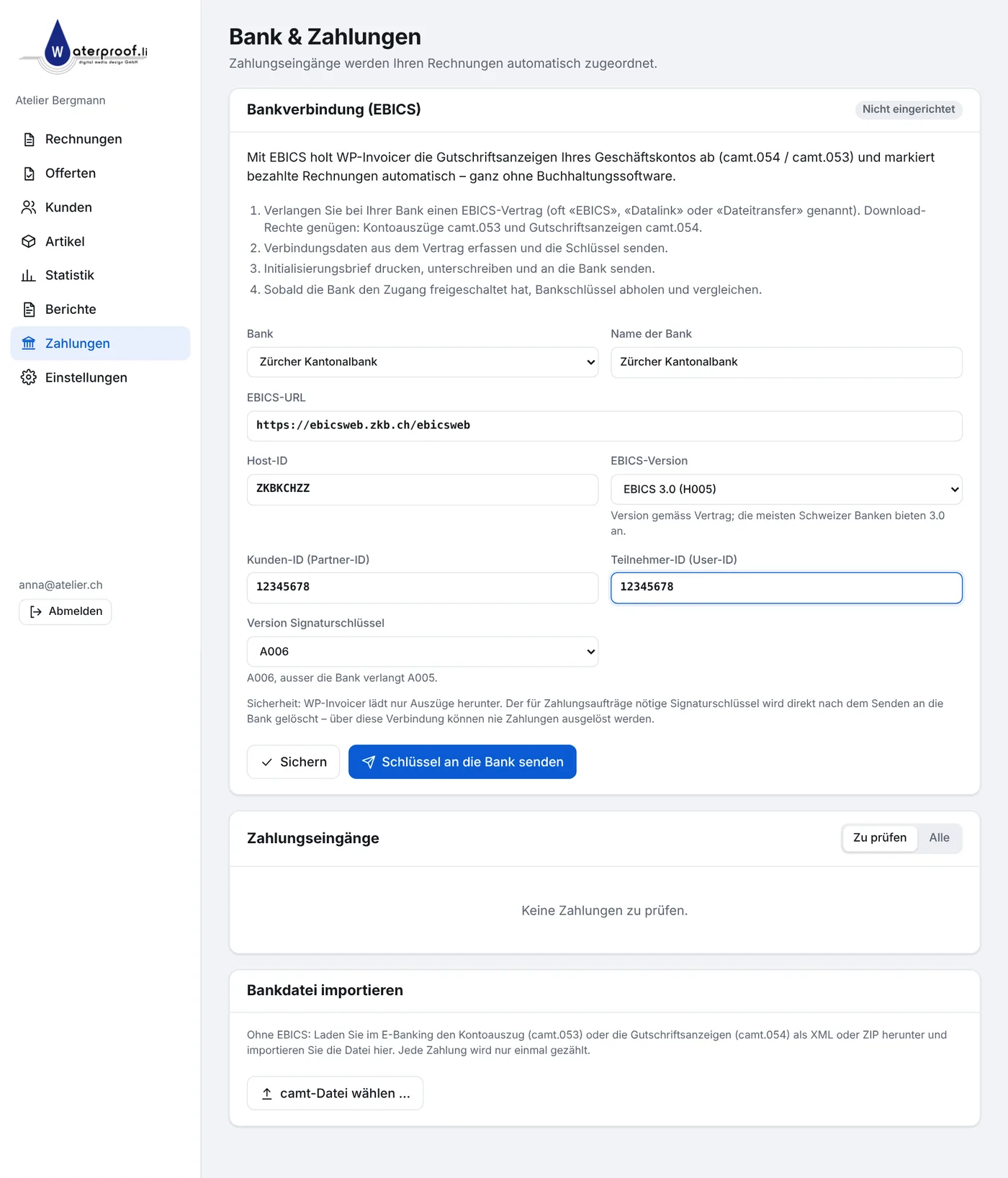
- Verlangen Sie bei Ihrer Bank einen EBICS-Vertrag (auch «Datalink» oder «Dateitransfer»). Download-Rechte für Kontoauszüge (camt.053) und Gutschriftsanzeigen (camt.054) genügen.
- Öffnen Sie in der Web-App Zahlungen. Wählen Sie Ihre Bank (oder erfassen Sie die Daten), geben Sie Kunden-ID und Teilnehmer-ID aus dem Vertrag ein und klicken Sie auf Schlüssel an die Bank senden.
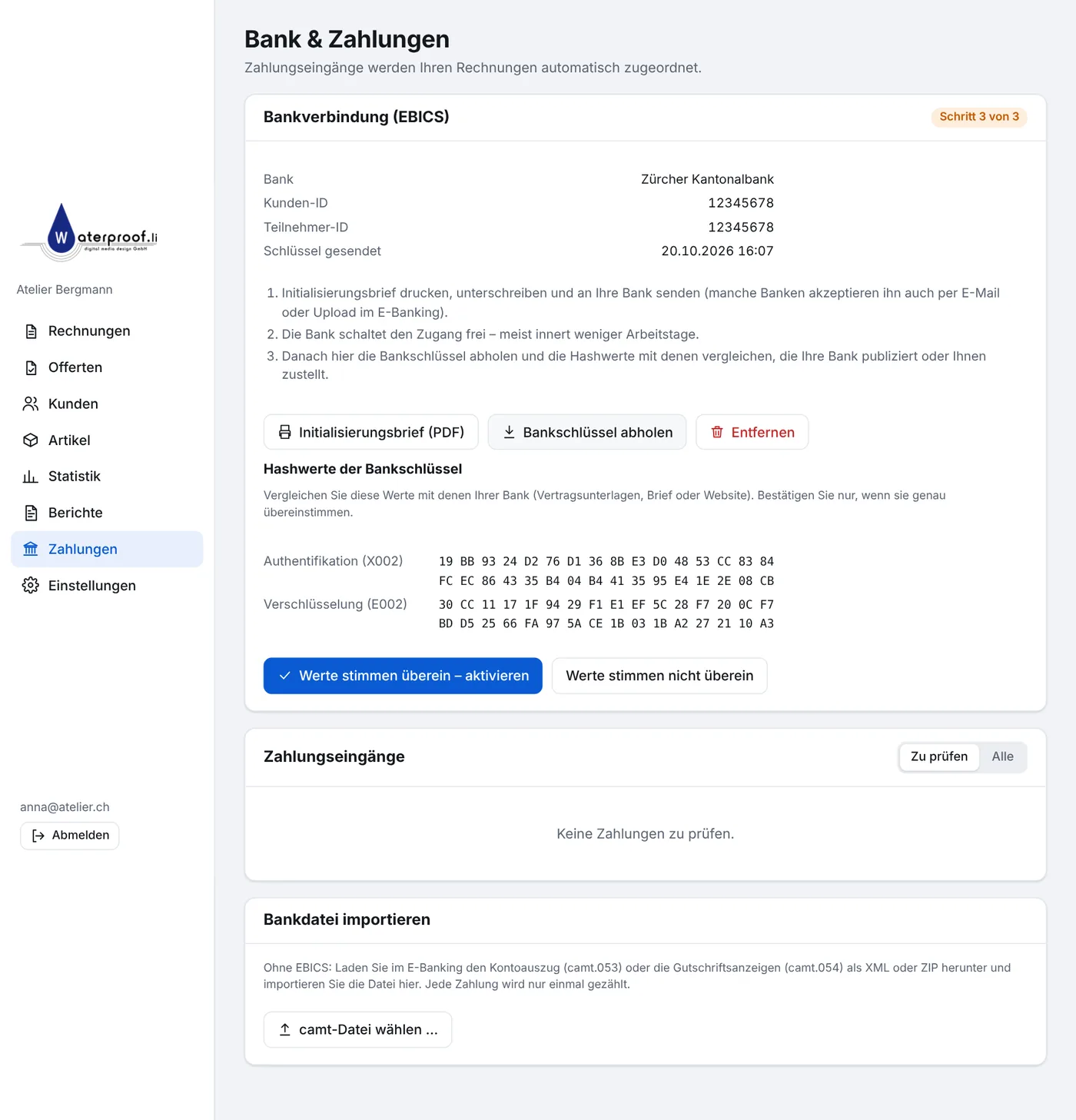
- Laden Sie den Initialisierungsbrief (PDF) herunter, unterschreiben Sie ihn und senden Sie ihn an Ihre Bank.
- Sobald die Bank den Zugang freigeschaltet hat, klicken Sie auf Bankschlüssel abholen, vergleichen die Hashwerte mit denen Ihrer Bank und klicken auf Werte stimmen überein – aktivieren.
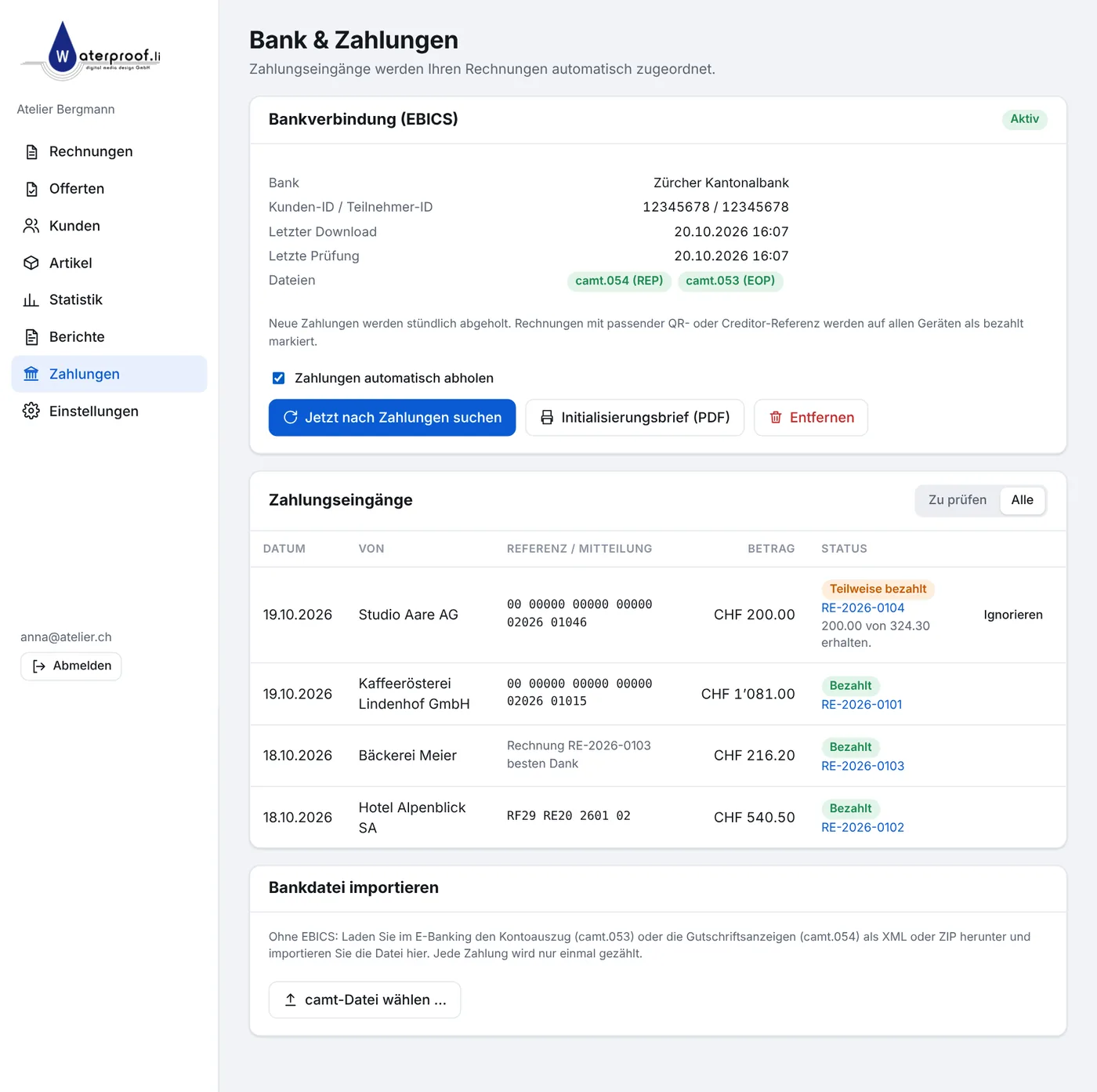
- Ab jetzt werden Zahlungen stündlich abgeholt. Zahlungen mit QR- oder Creditor-Referenz werden automatisch zugeordnet; die übrigen können Sie von Hand zuordnen.
Noch Fragen?
Schreiben Sie uns über das Support-Formular – wir helfen gerne.